Msi Afterburner Pcゲームでfps フレームレート 表示 Pcgame的関係
a君「フレームレートが出ないわー」 b君「gpuが弱いんだよ、上位gpuに買い換えたら高fpsが出るようになるよ」 a君「おk、gpu買ってくる」 はいちょっと待った。本当にgpuのせいで 次のフレームを表示する時に、PCの性能が低いとフレームのデータが遅れてくるため、ディスプレイが前のフレームを維持してしまう。そのため、 前のフレームが他フレームと比較して長時間表示される(画像赤の部分)ためガタついてみえる 。 テアリングと
Pc フレームレート 確認方法
Pc フレームレート 確認方法-ただし画質・フレームレートは下がる。 ※5 以前はXDA Developers で公開されている怪しいアプリで再生可だったが、Android 711 で再生不可に。 ※6 不安定でアプリ・iOSの再起動が必要になる場合あり。画質・フレームレートも下がる。 ビットレートとは、ざっくり説明すると「 1秒ごとに送受信される情報量(データ量) 」のこと。 単位は「 bps 」で表し、例えば1秒だと1bpsと表示します。 普段あまり意識する機会は無いかと思いますが、ネットで動画を見る際も、それぞれのビットレートの違いで画質・音質共に綺麗
3
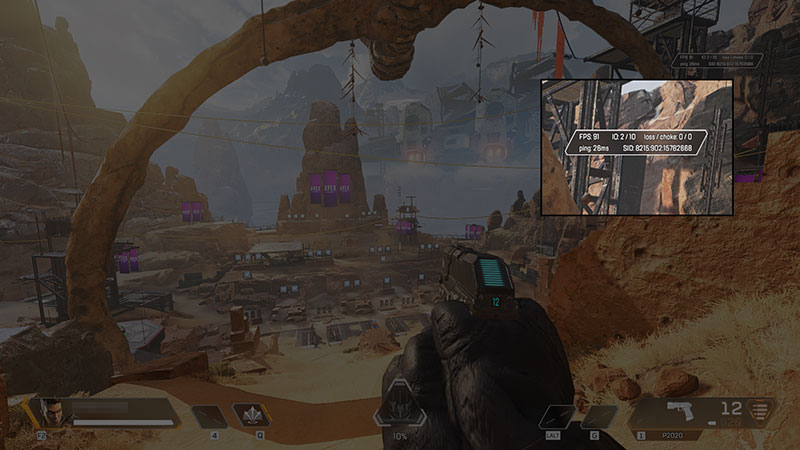
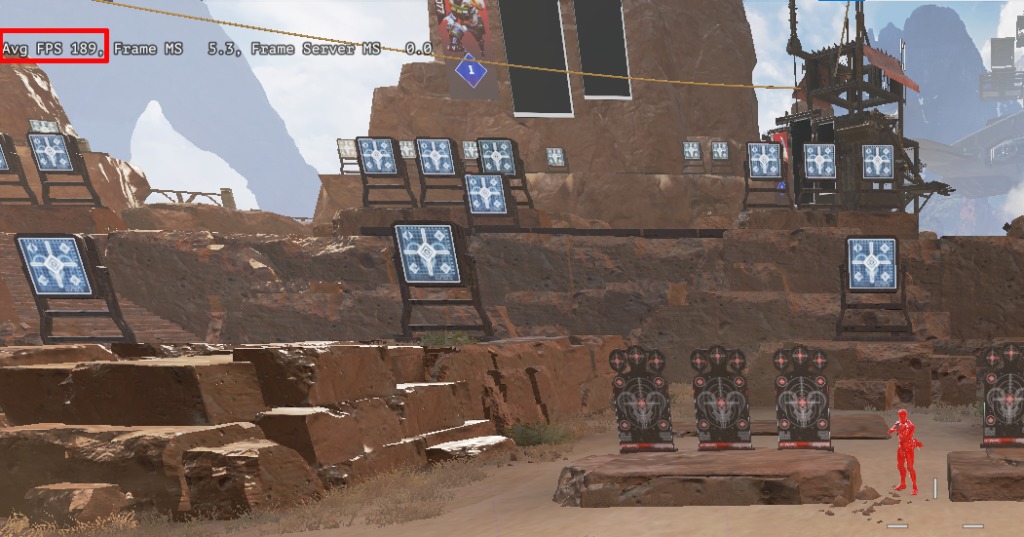
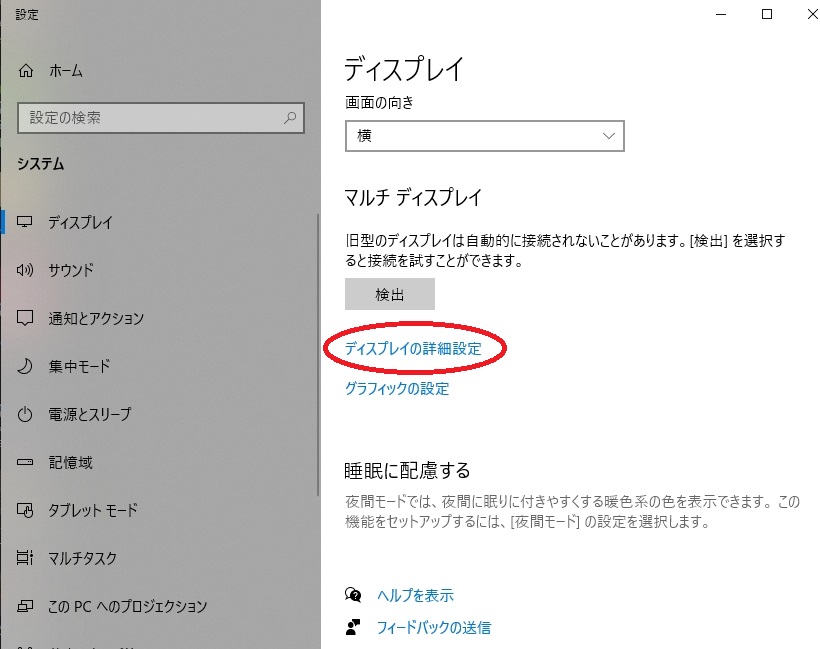
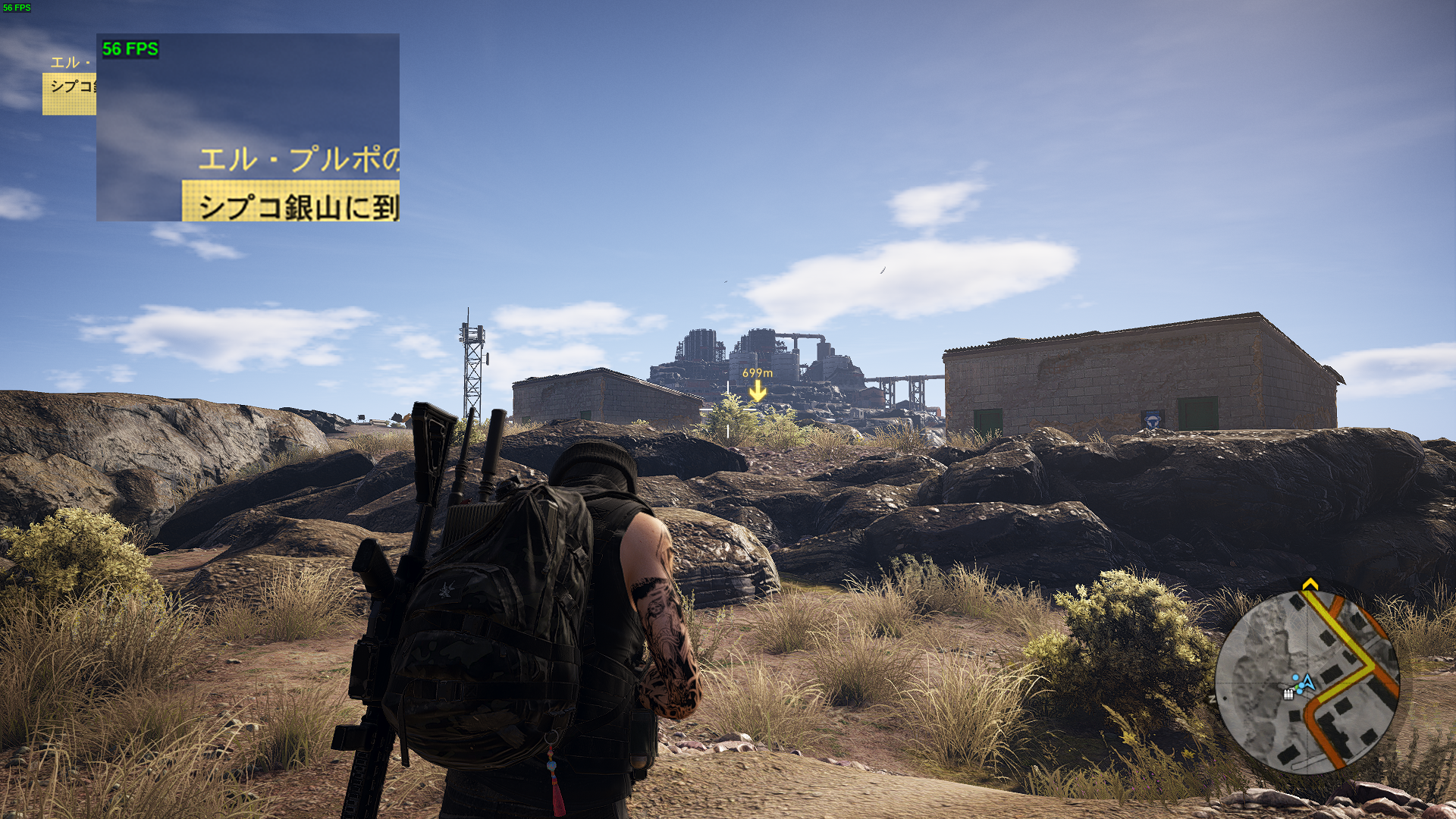
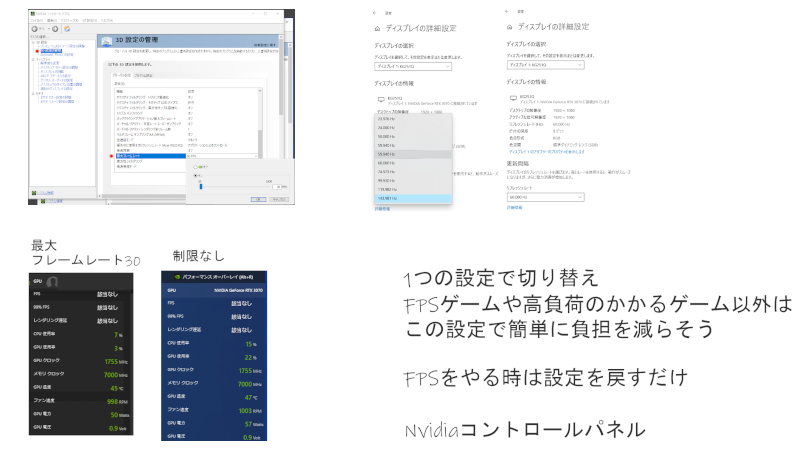
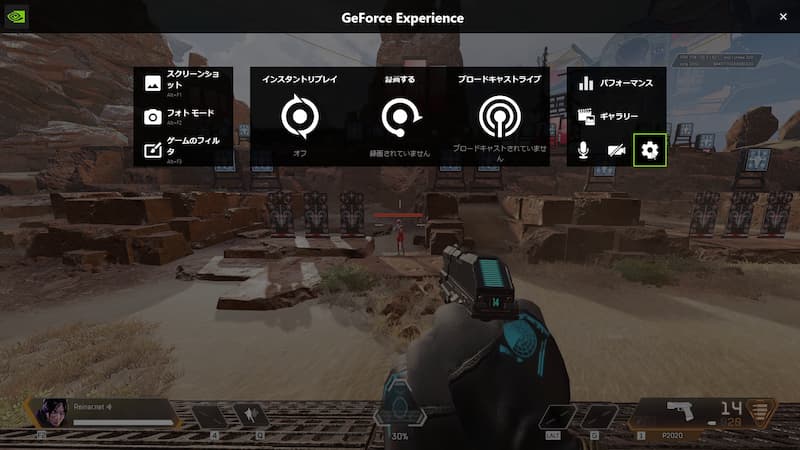
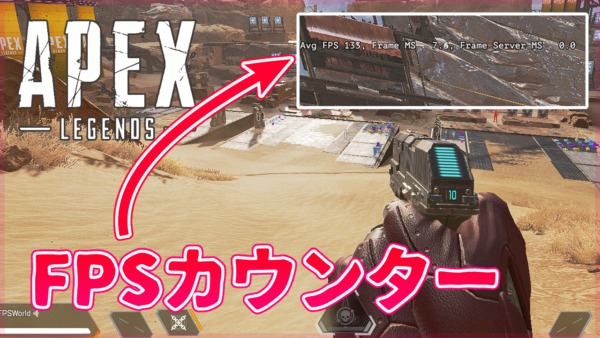
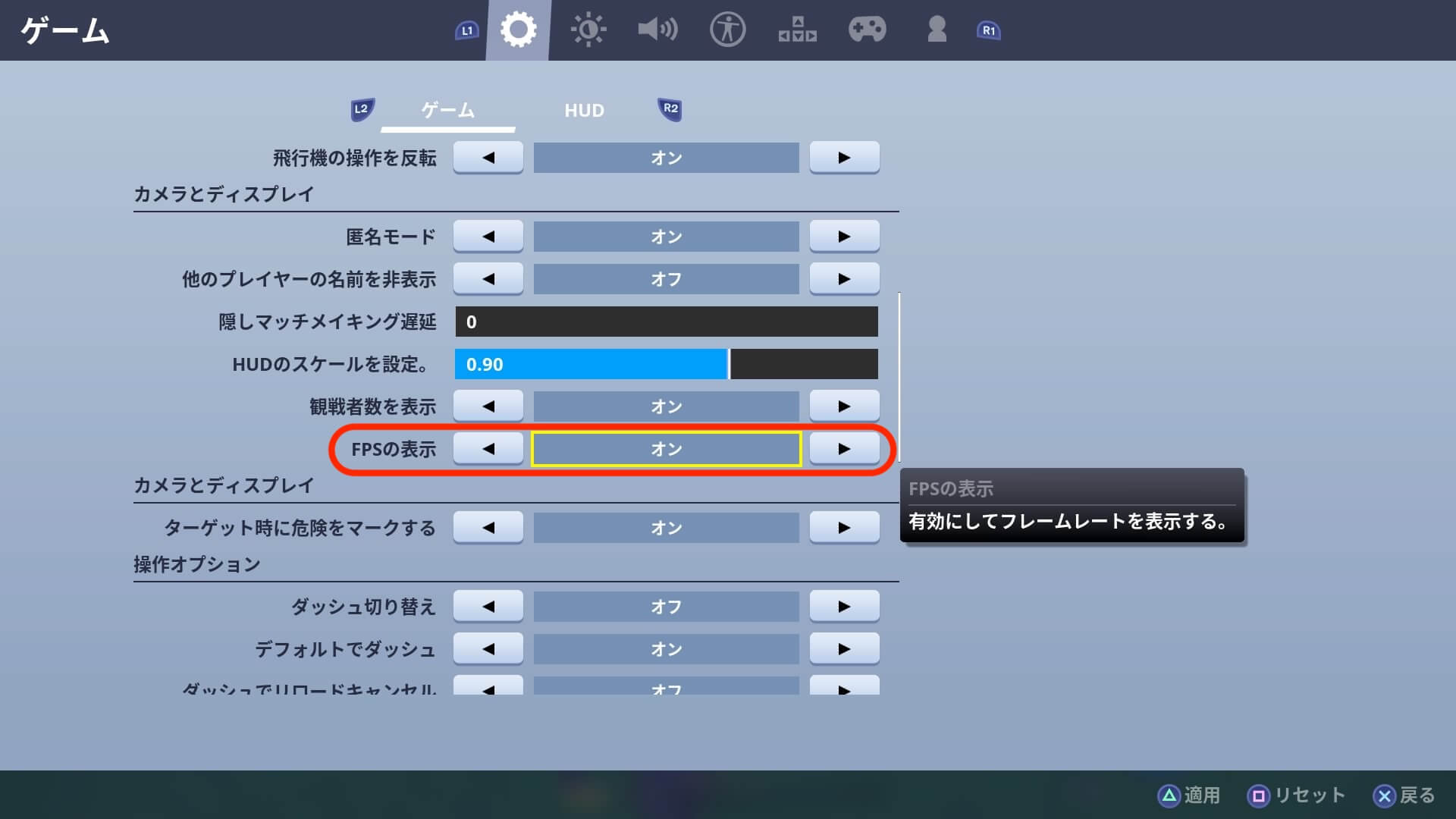
pcゲームではパソコンのスペックによってfps値が変動するので、 今どのくらい快適にゲームが動作しているのか という指標としてフレームレートが重要になってきます。 それを確認する方法としてfpsカウンターが便利です。 よく、ゲームをする上でフレームレート(fps)やリフレッシュレート(Hz)が重要だという話を聞くと思います。 漠然と知っている人や、単語だけ知っている人は多いと思いますが fpsとかHzってなんでゲームに重要なの? 違いは何?どっちが重要な A コントロールパネルの「システム」から確認しましょう パソコンのCPUやメモリなどのスペック(性能)は、コントロールパネルの「システム」から確認することができます。 ご自分のパソコンのスペックを把握しておくことで、使用したいソフトウェア
本稿ではお使いのWindows 10パソコンで動画容量を小さくして圧縮する方法をご紹介!ビットレートやフレームレート, 解像度を下げたり, HEVCなどの高圧縮率コーデックに変換したり, 要らない部分や音声トラックを削除したりして, 動画容量を気軽に小 iPerf とはiPerf は回線の負荷試験 (性能試験) を行うツールです。2 台の PC に iPerf の exe ファイルを置いてそれぞれの PC にてコマンドラインで 1 行だけ実行すれば簡単に試験ができます。現在の最新バージョ アニメーションを作成する上では、フレームレートの設定は重要な項目です!今回は、Mayaでのフレームレートの設定方法を見ていきます! フレームレートとは? 動画の1秒あたり、何枚の静止画によって構成されるかを表す数です。単位はfps(frames per second)で表されます。
Pc フレームレート 確認方法のギャラリー
各画像をクリックすると、ダウンロードまたは拡大表示できます
 Windowsでゲーム中にfpsを表示する方法 Oar Style | 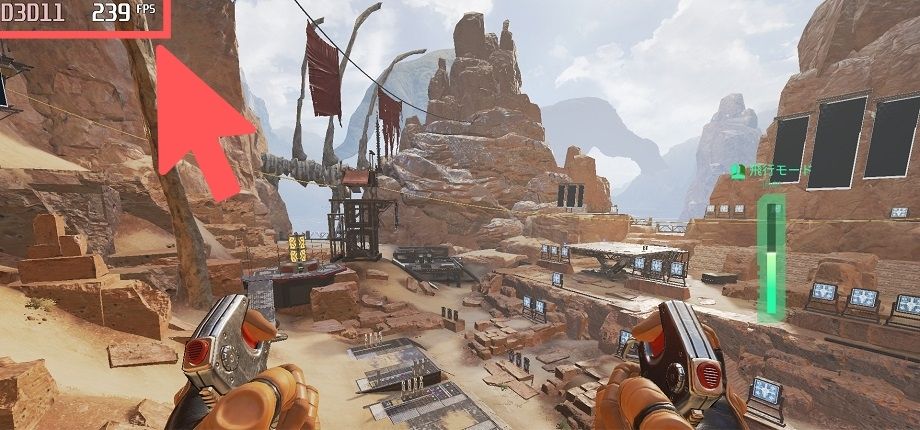 Windowsでゲーム中にfpsを表示する方法 Oar Style | 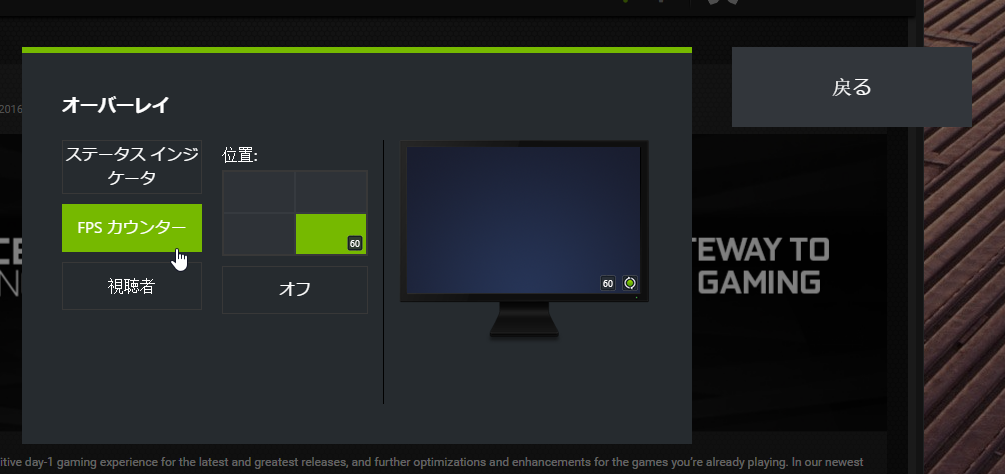 Windowsでゲーム中にfpsを表示する方法 Oar Style |
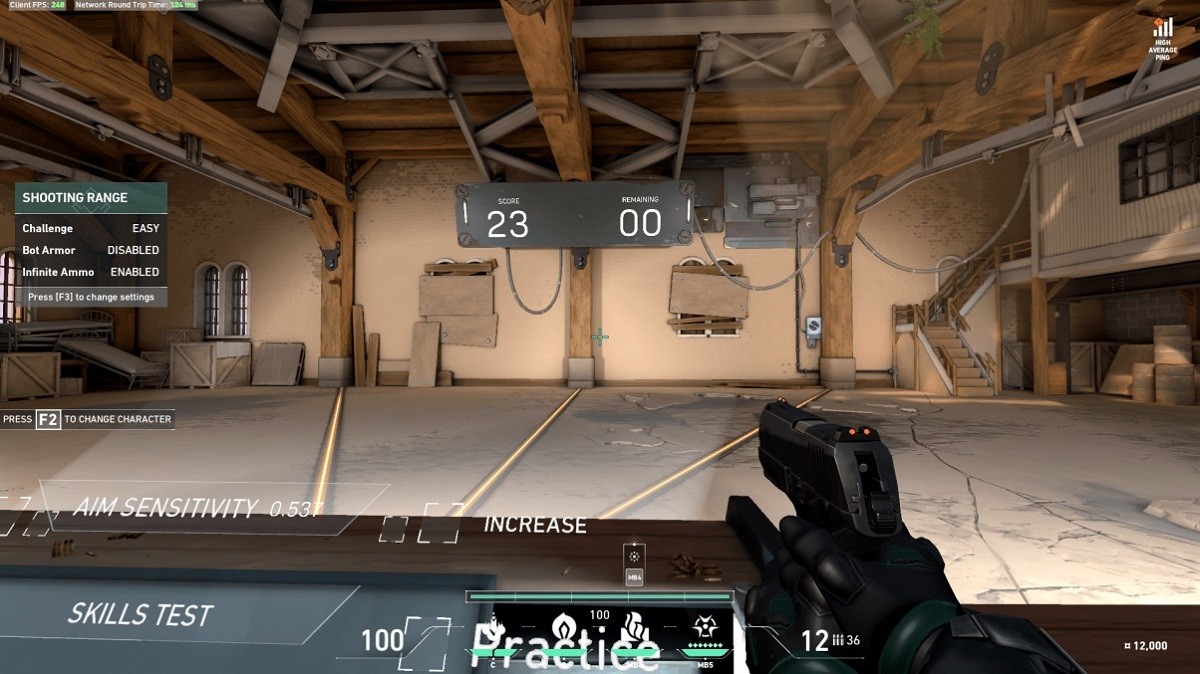 Windowsでゲーム中にfpsを表示する方法 Oar Style | Windowsでゲーム中にfpsを表示する方法 Oar Style |  Windowsでゲーム中にfpsを表示する方法 Oar Style |
 Windowsでゲーム中にfpsを表示する方法 Oar Style | 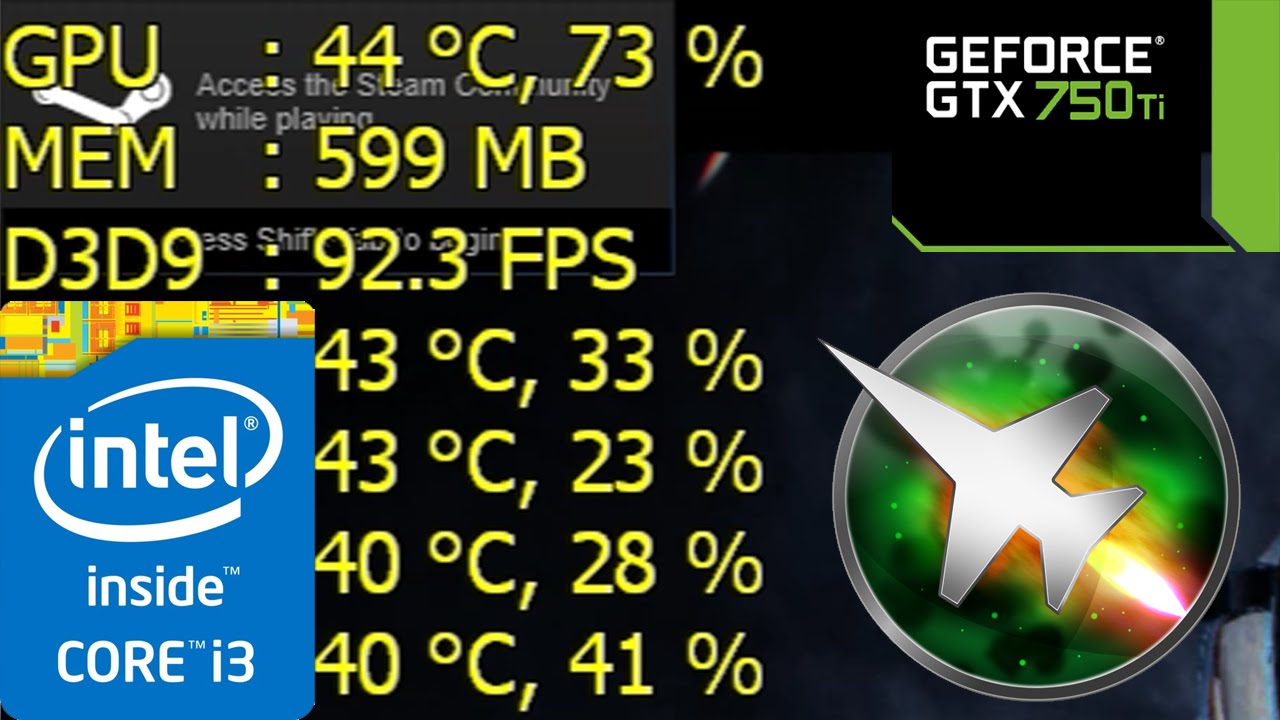 Windowsでゲーム中にfpsを表示する方法 Oar Style |  Windowsでゲーム中にfpsを表示する方法 Oar Style |
「Pc フレームレート 確認方法」の画像ギャラリー、詳細は各画像をクリックしてください。
 Windowsでゲーム中にfpsを表示する方法 Oar Style | 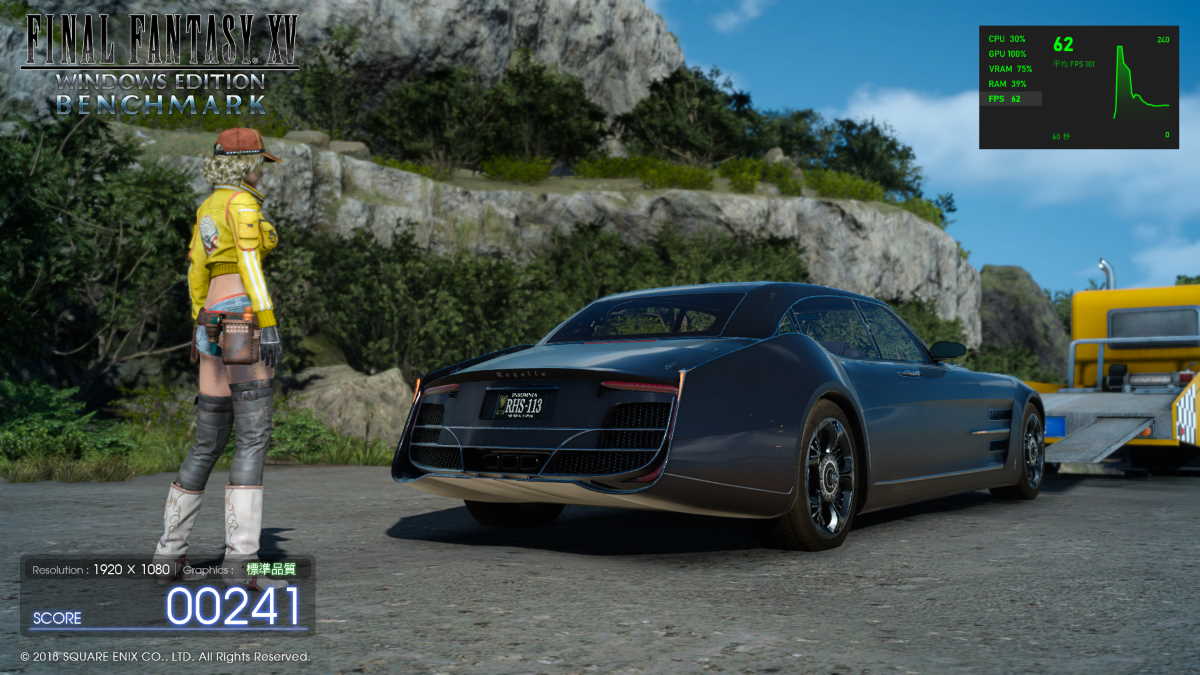 Windowsでゲーム中にfpsを表示する方法 Oar Style | 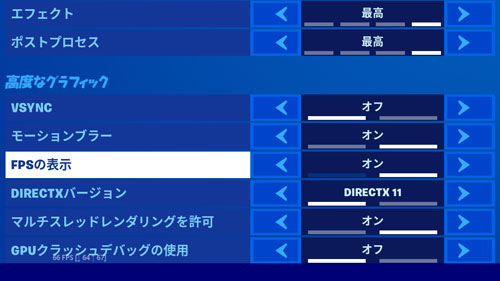 Windowsでゲーム中にfpsを表示する方法 Oar Style |
 Windowsでゲーム中にfpsを表示する方法 Oar Style | 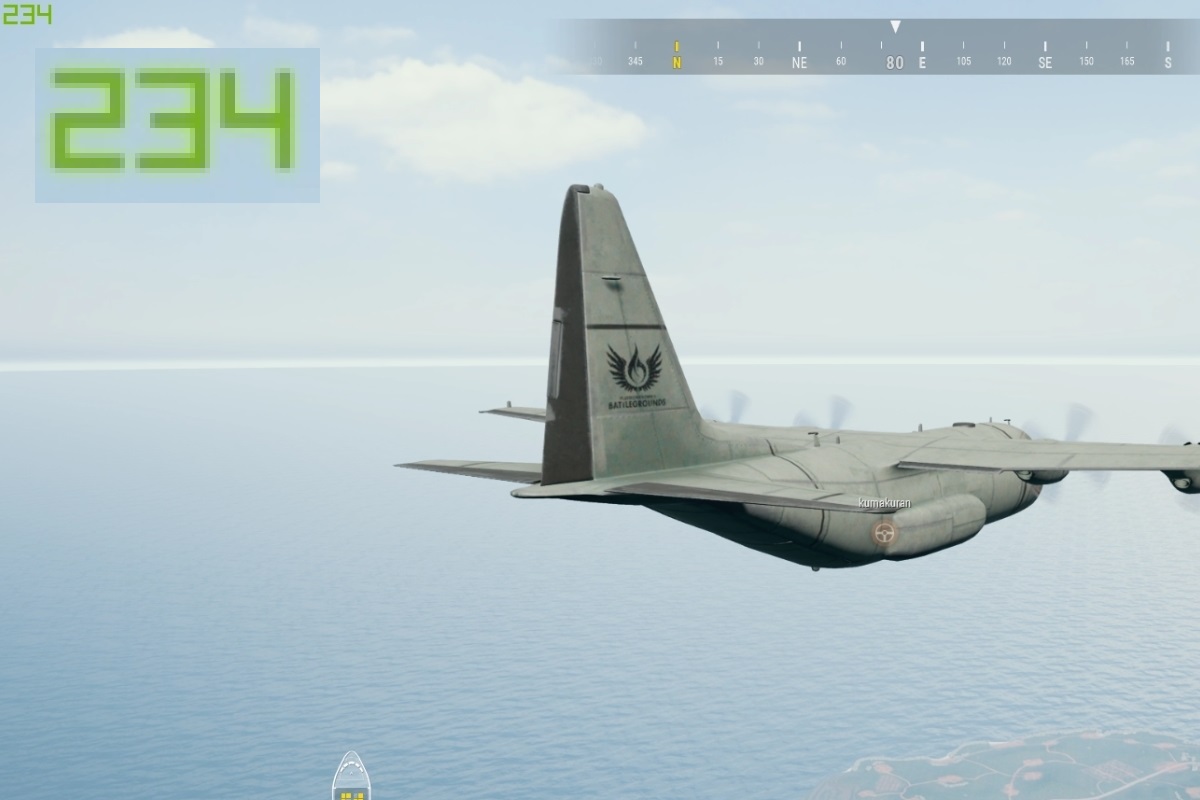 Windowsでゲーム中にfpsを表示する方法 Oar Style | 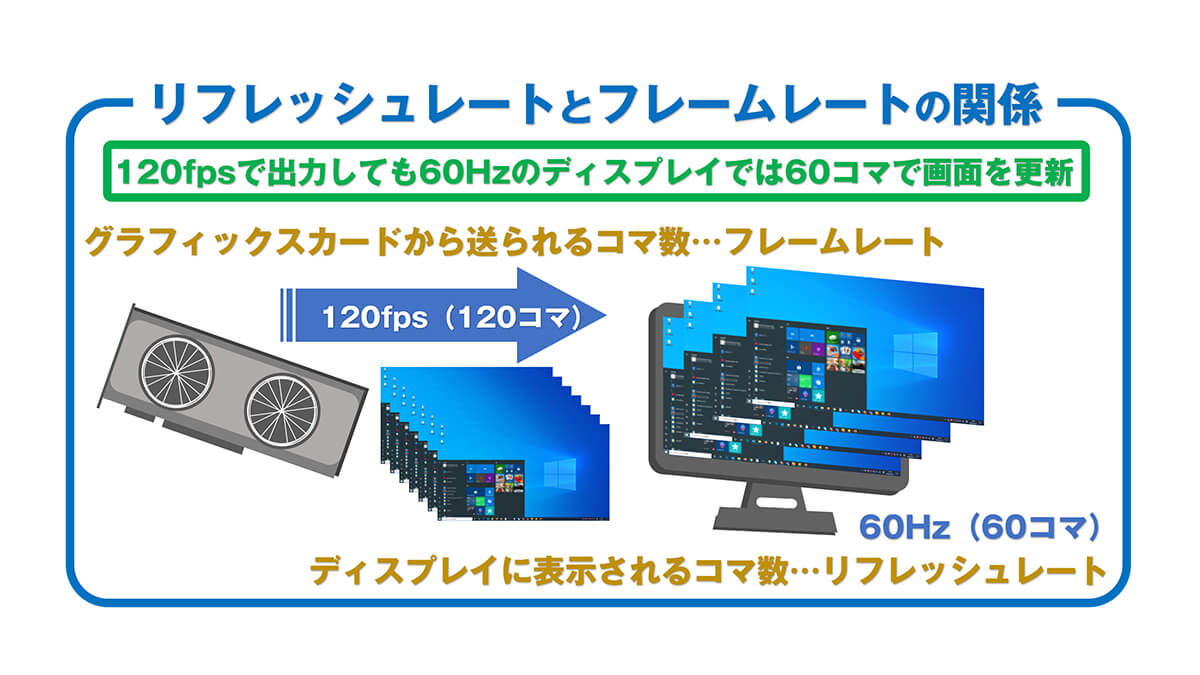 Windowsでゲーム中にfpsを表示する方法 Oar Style |
 Windowsでゲーム中にfpsを表示する方法 Oar Style | 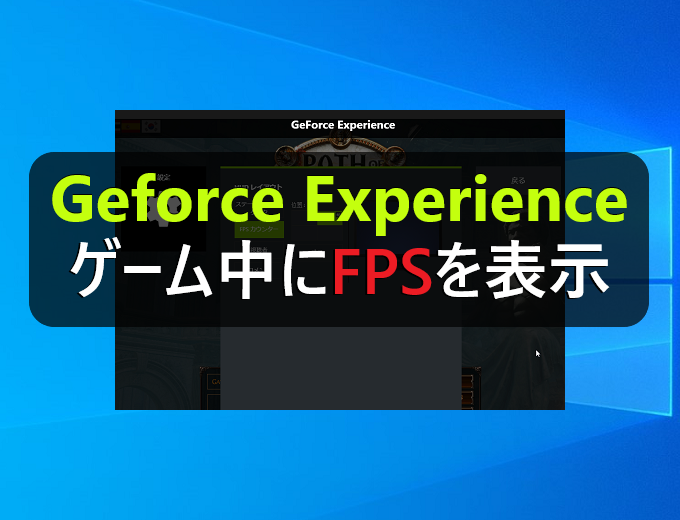 Windowsでゲーム中にfpsを表示する方法 Oar Style |  Windowsでゲーム中にfpsを表示する方法 Oar Style |
「Pc フレームレート 確認方法」の画像ギャラリー、詳細は各画像をクリックしてください。
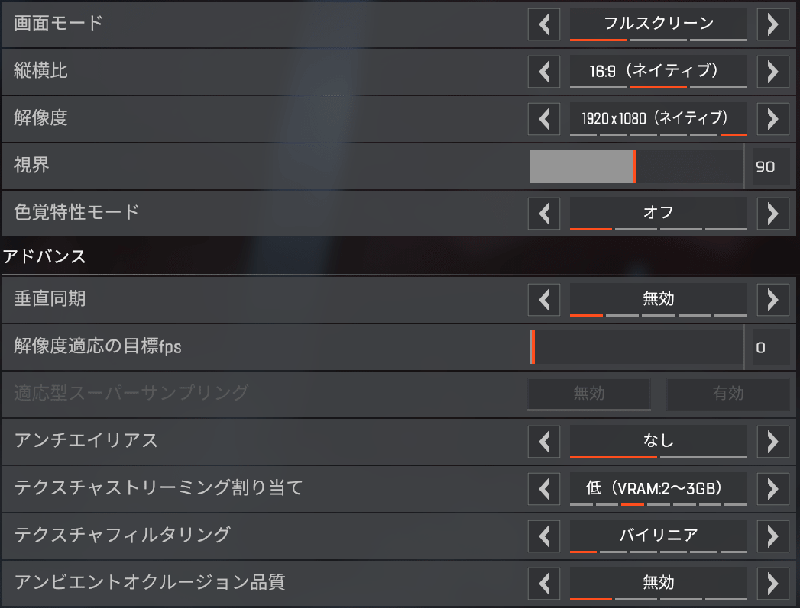 Windowsでゲーム中にfpsを表示する方法 Oar Style | Windowsでゲーム中にfpsを表示する方法 Oar Style | 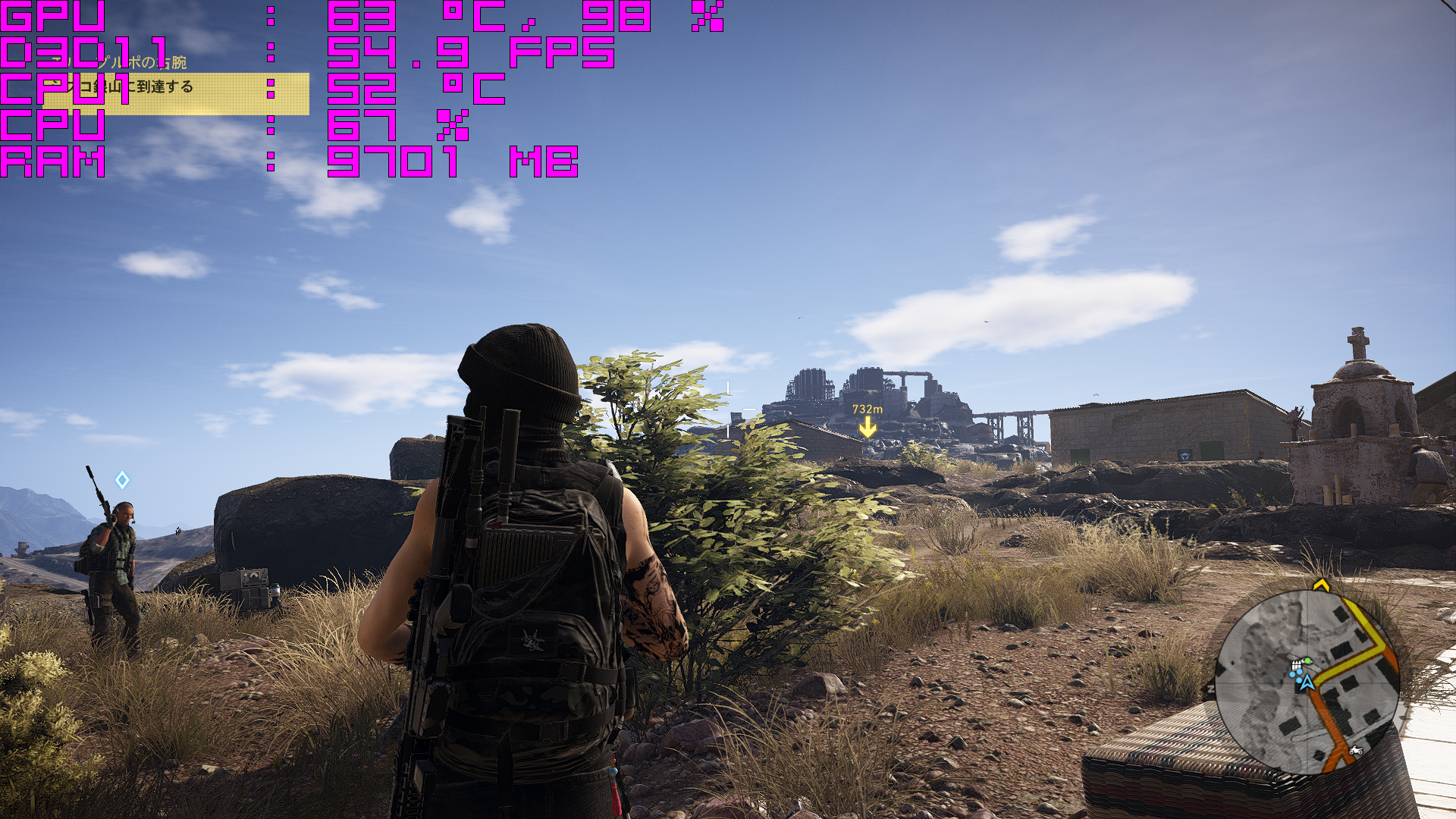 Windowsでゲーム中にfpsを表示する方法 Oar Style |
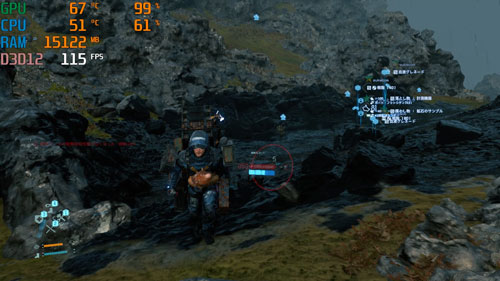 Windowsでゲーム中にfpsを表示する方法 Oar Style | 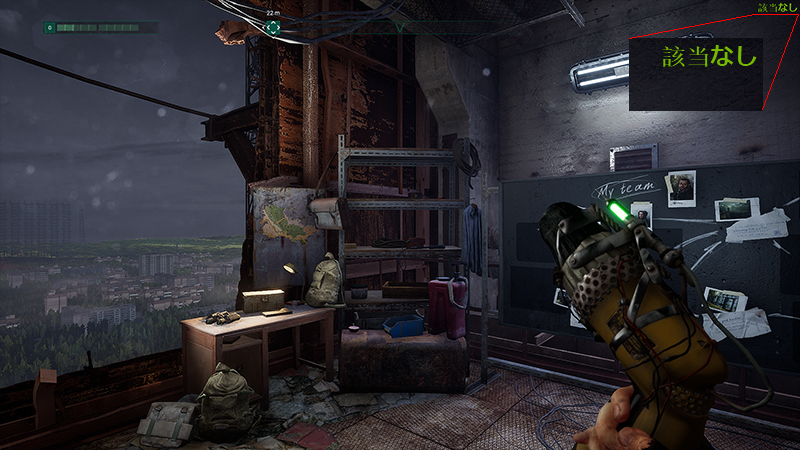 Windowsでゲーム中にfpsを表示する方法 Oar Style |  Windowsでゲーム中にfpsを表示する方法 Oar Style |
 Windowsでゲーム中にfpsを表示する方法 Oar Style | 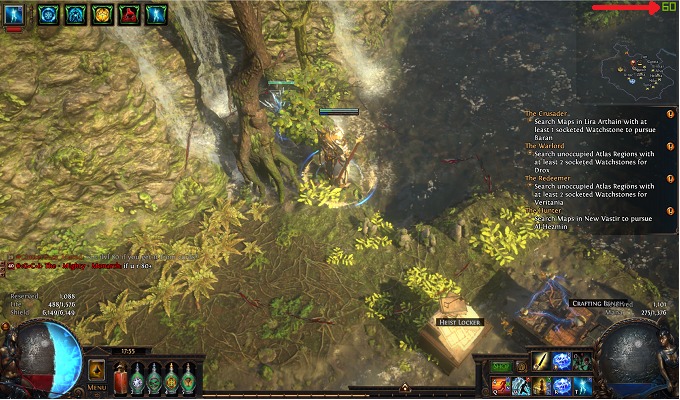 Windowsでゲーム中にfpsを表示する方法 Oar Style |  Windowsでゲーム中にfpsを表示する方法 Oar Style |
「Pc フレームレート 確認方法」の画像ギャラリー、詳細は各画像をクリックしてください。
Windowsでゲーム中にfpsを表示する方法 Oar Style |  Windowsでゲーム中にfpsを表示する方法 Oar Style |  Windowsでゲーム中にfpsを表示する方法 Oar Style |
 Windowsでゲーム中にfpsを表示する方法 Oar Style |  Windowsでゲーム中にfpsを表示する方法 Oar Style |  Windowsでゲーム中にfpsを表示する方法 Oar Style |
 Windowsでゲーム中にfpsを表示する方法 Oar Style |  Windowsでゲーム中にfpsを表示する方法 Oar Style |  Windowsでゲーム中にfpsを表示する方法 Oar Style |
「Pc フレームレート 確認方法」の画像ギャラリー、詳細は各画像をクリックしてください。
 Windowsでゲーム中にfpsを表示する方法 Oar Style | 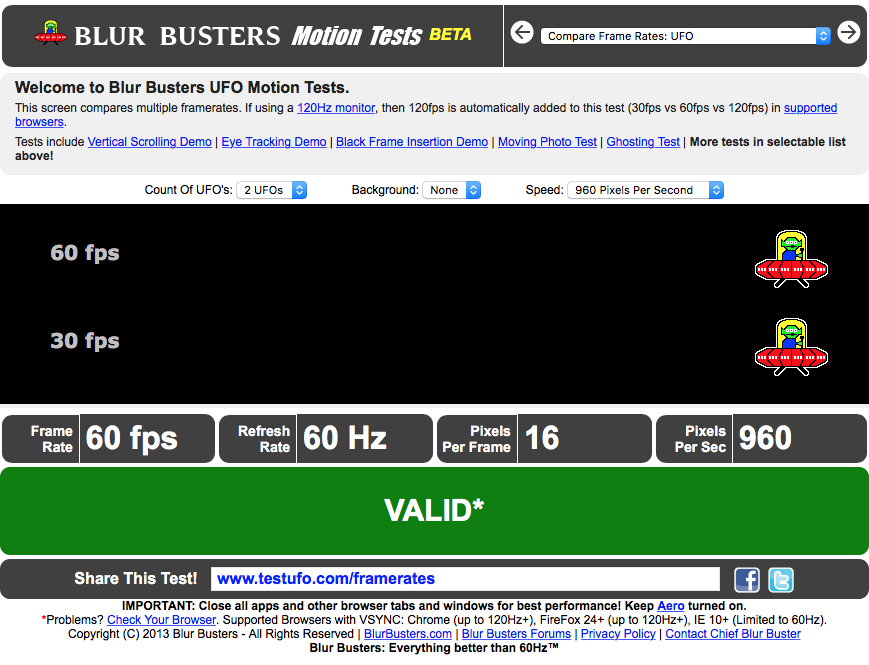 Windowsでゲーム中にfpsを表示する方法 Oar Style | 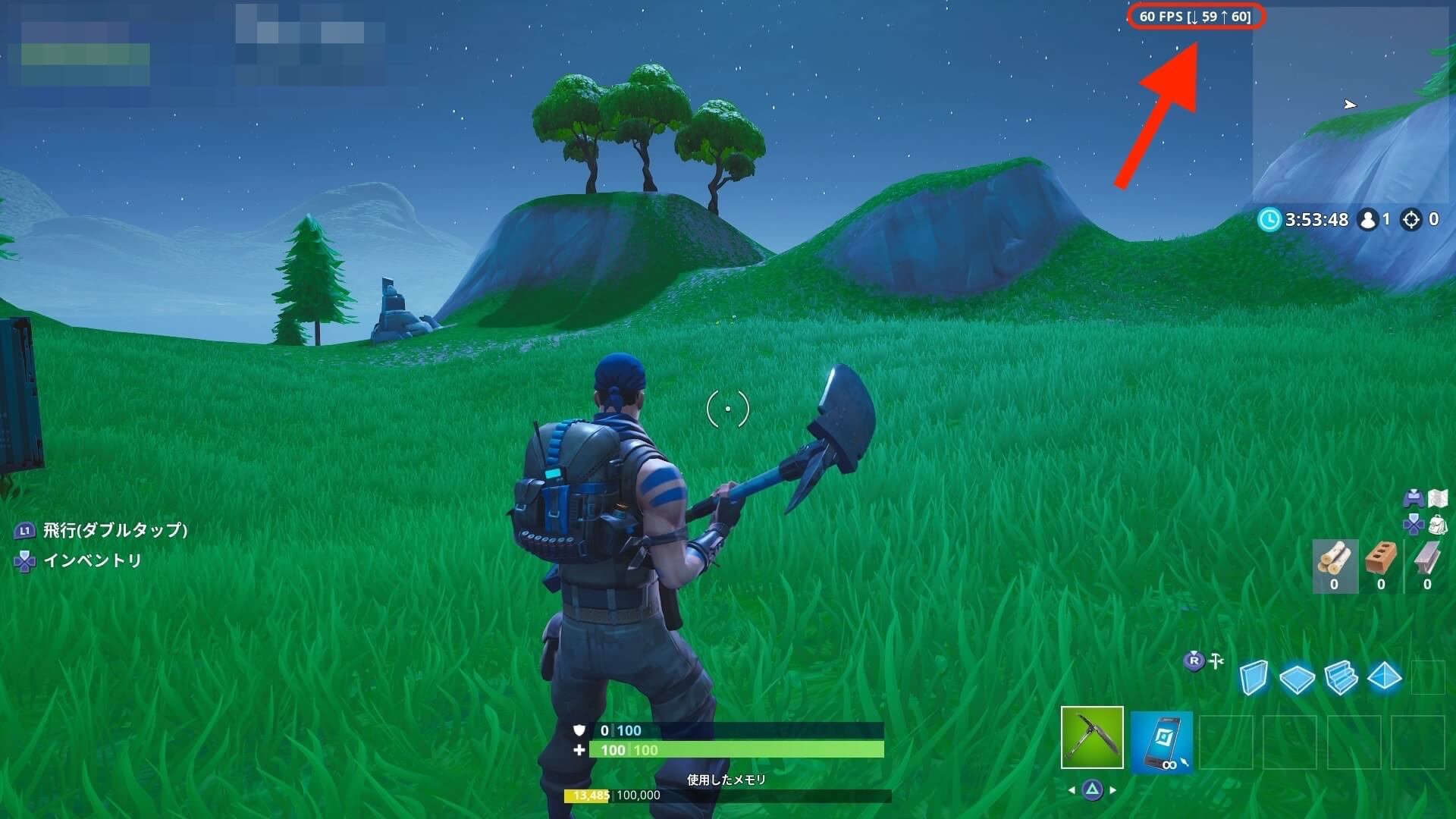 Windowsでゲーム中にfpsを表示する方法 Oar Style |
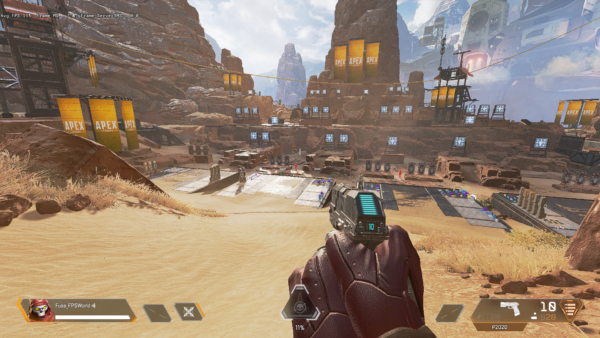 Windowsでゲーム中にfpsを表示する方法 Oar Style |  Windowsでゲーム中にfpsを表示する方法 Oar Style | 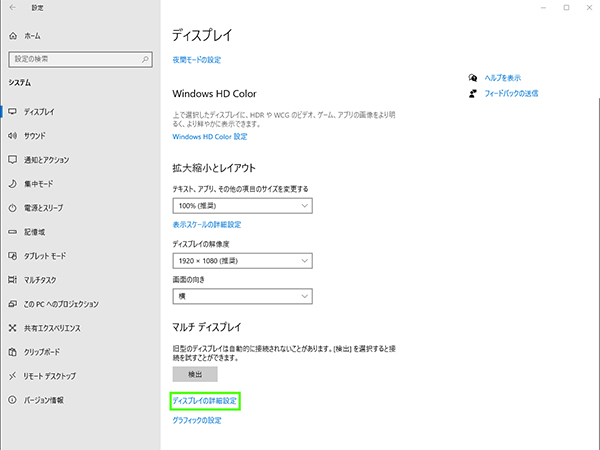 Windowsでゲーム中にfpsを表示する方法 Oar Style |
 Windowsでゲーム中にfpsを表示する方法 Oar Style | 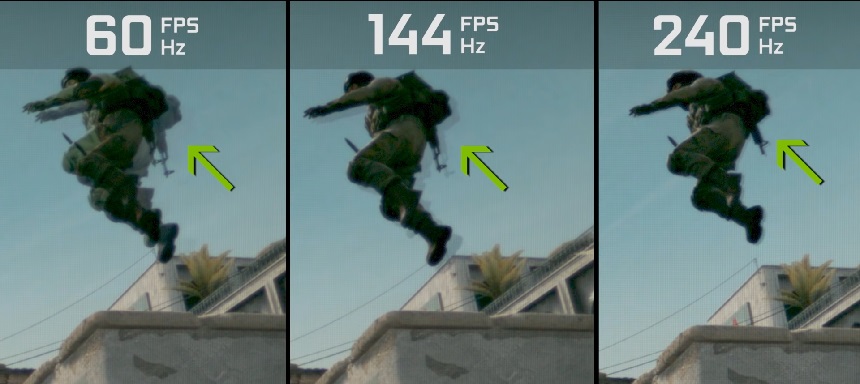 Windowsでゲーム中にfpsを表示する方法 Oar Style |  Windowsでゲーム中にfpsを表示する方法 Oar Style |
「Pc フレームレート 確認方法」の画像ギャラリー、詳細は各画像をクリックしてください。
 Windowsでゲーム中にfpsを表示する方法 Oar Style |  Windowsでゲーム中にfpsを表示する方法 Oar Style | 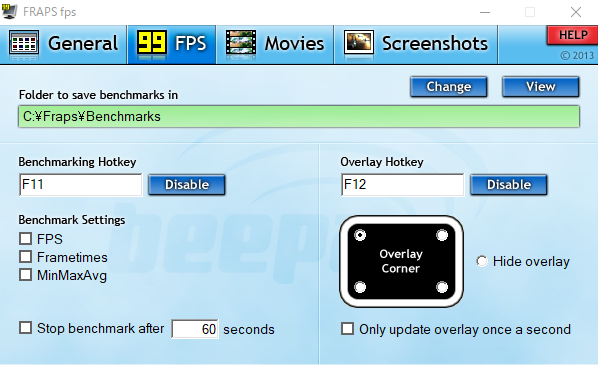 Windowsでゲーム中にfpsを表示する方法 Oar Style |
 Windowsでゲーム中にfpsを表示する方法 Oar Style |  Windowsでゲーム中にfpsを表示する方法 Oar Style |  Windowsでゲーム中にfpsを表示する方法 Oar Style |
 Windowsでゲーム中にfpsを表示する方法 Oar Style |  Windowsでゲーム中にfpsを表示する方法 Oar Style |  Windowsでゲーム中にfpsを表示する方法 Oar Style |
「Pc フレームレート 確認方法」の画像ギャラリー、詳細は各画像をクリックしてください。
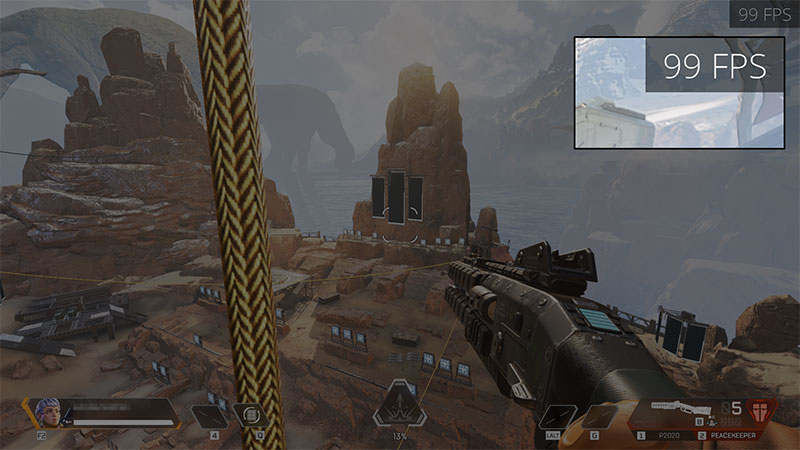 Windowsでゲーム中にfpsを表示する方法 Oar Style |  Windowsでゲーム中にfpsを表示する方法 Oar Style |  Windowsでゲーム中にfpsを表示する方法 Oar Style |
 Windowsでゲーム中にfpsを表示する方法 Oar Style |  Windowsでゲーム中にfpsを表示する方法 Oar Style |  Windowsでゲーム中にfpsを表示する方法 Oar Style |
 Windowsでゲーム中にfpsを表示する方法 Oar Style | 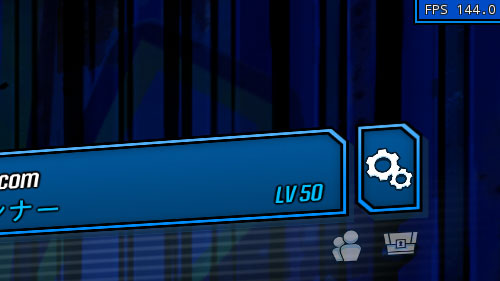 Windowsでゲーム中にfpsを表示する方法 Oar Style | 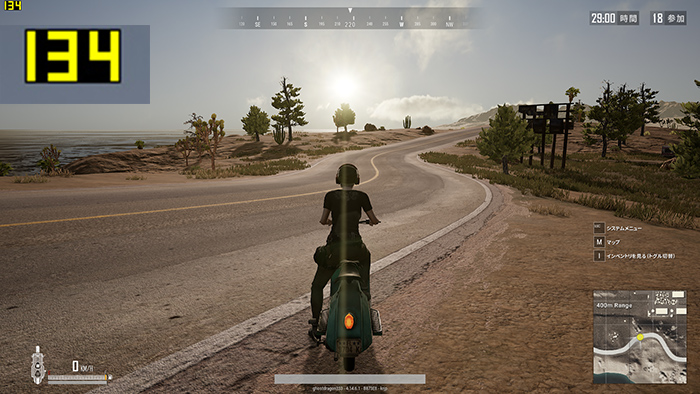 Windowsでゲーム中にfpsを表示する方法 Oar Style |
「Pc フレームレート 確認方法」の画像ギャラリー、詳細は各画像をクリックしてください。
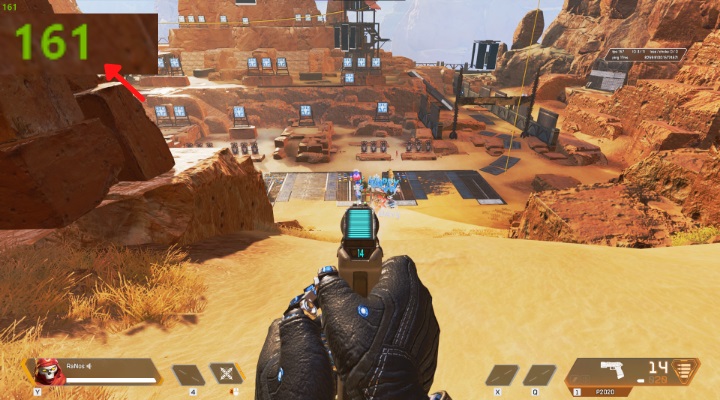 Windowsでゲーム中にfpsを表示する方法 Oar Style | Windowsでゲーム中にfpsを表示する方法 Oar Style | 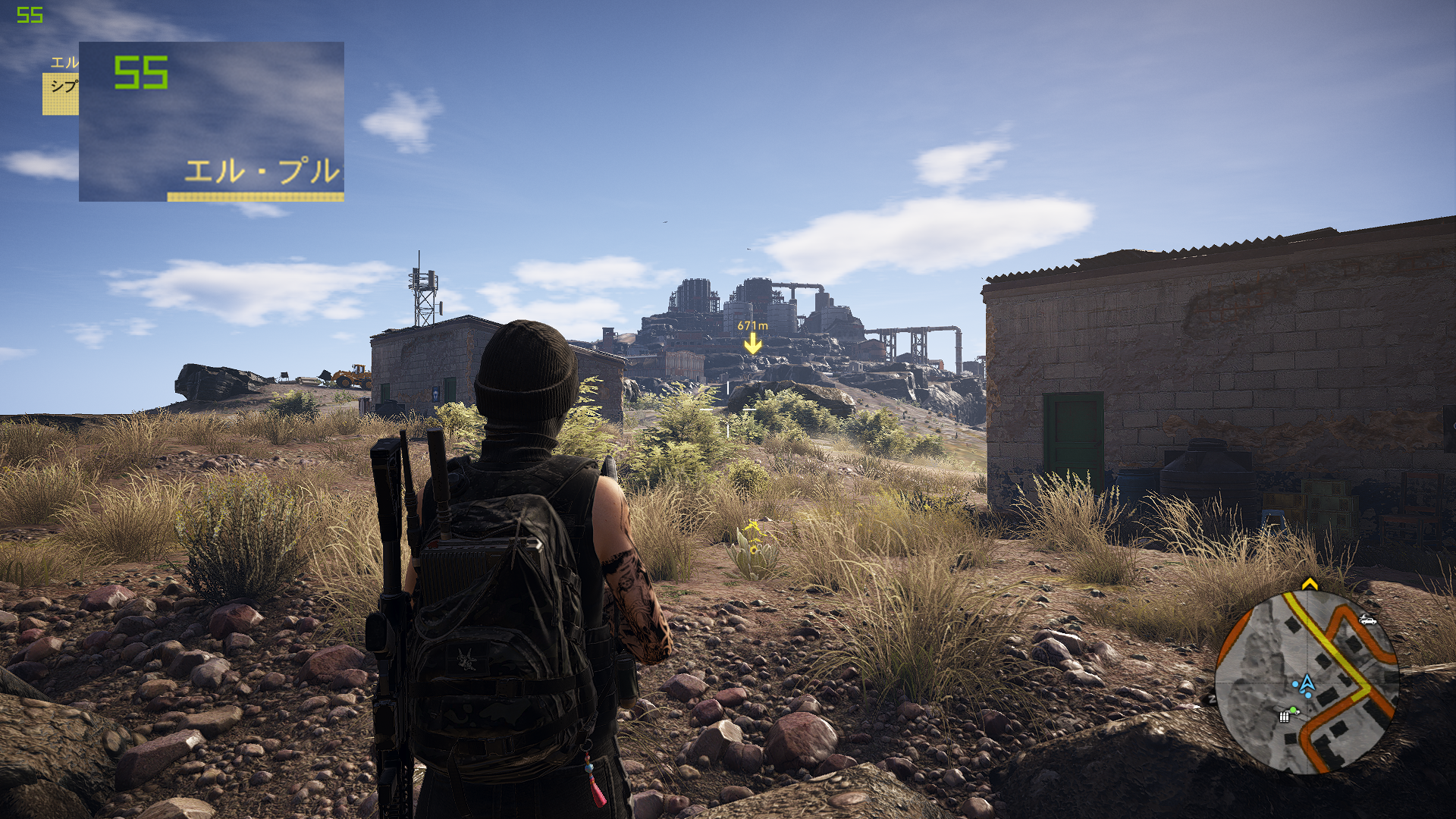 Windowsでゲーム中にfpsを表示する方法 Oar Style |
 Windowsでゲーム中にfpsを表示する方法 Oar Style | 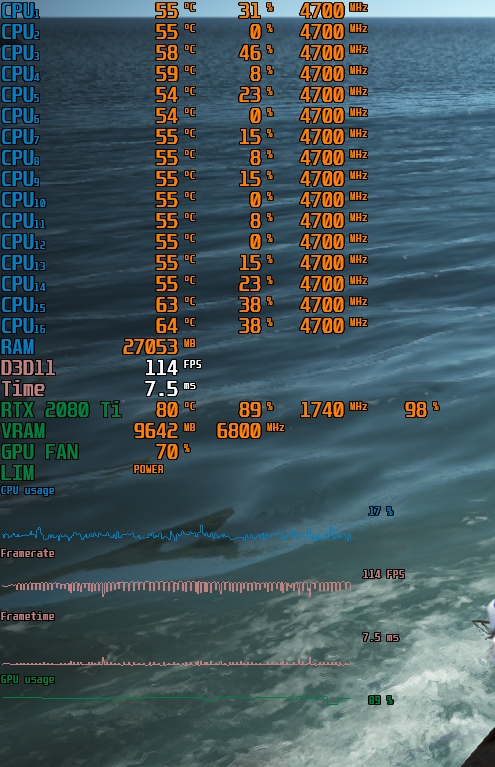 Windowsでゲーム中にfpsを表示する方法 Oar Style | 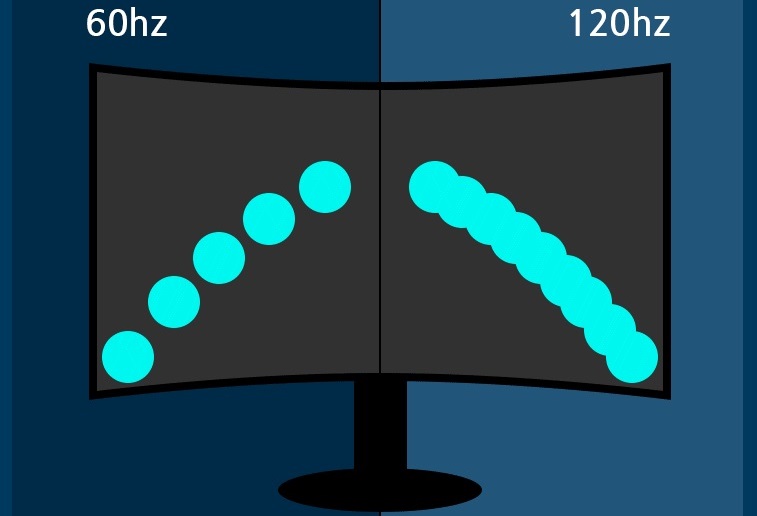 Windowsでゲーム中にfpsを表示する方法 Oar Style |
 Windowsでゲーム中にfpsを表示する方法 Oar Style | 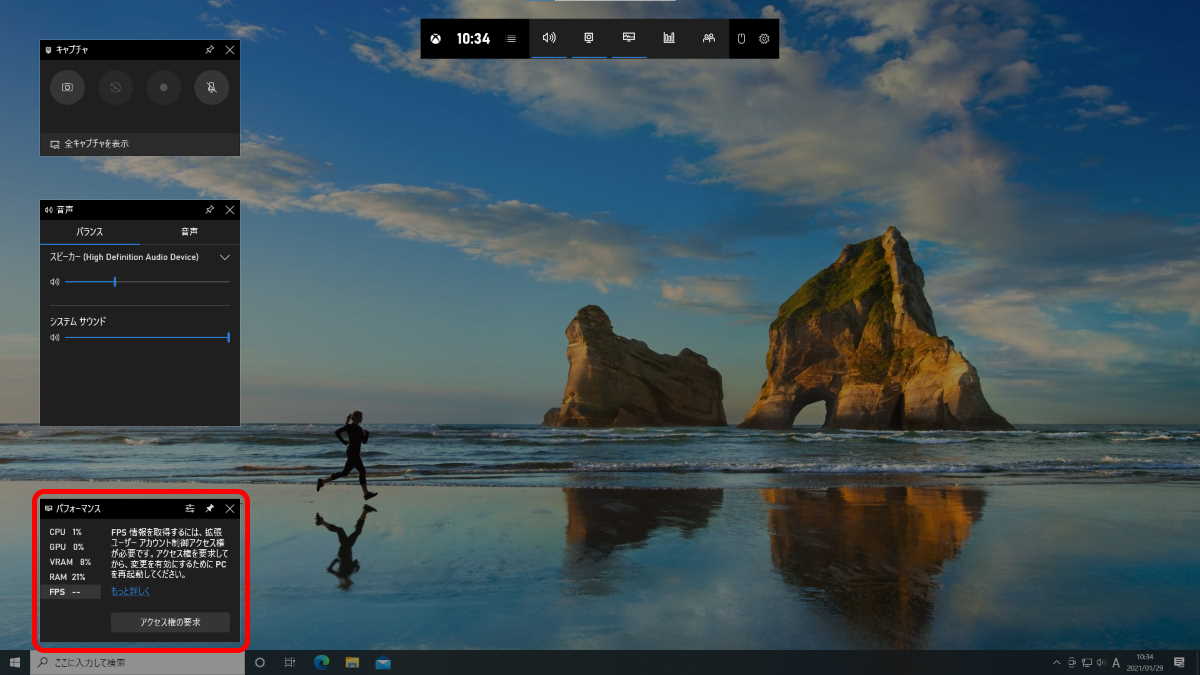 Windowsでゲーム中にfpsを表示する方法 Oar Style |  Windowsでゲーム中にfpsを表示する方法 Oar Style |
「Pc フレームレート 確認方法」の画像ギャラリー、詳細は各画像をクリックしてください。
 Windowsでゲーム中にfpsを表示する方法 Oar Style | 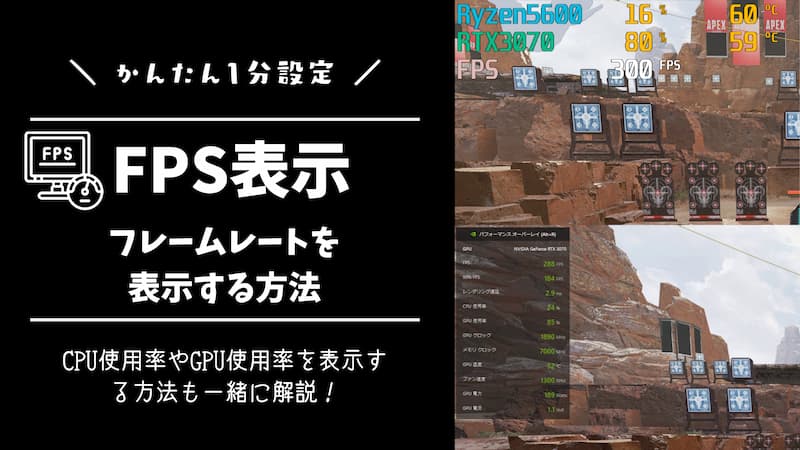 Windowsでゲーム中にfpsを表示する方法 Oar Style |  Windowsでゲーム中にfpsを表示する方法 Oar Style |
 Windowsでゲーム中にfpsを表示する方法 Oar Style |  Windowsでゲーム中にfpsを表示する方法 Oar Style |  Windowsでゲーム中にfpsを表示する方法 Oar Style |
 Windowsでゲーム中にfpsを表示する方法 Oar Style | 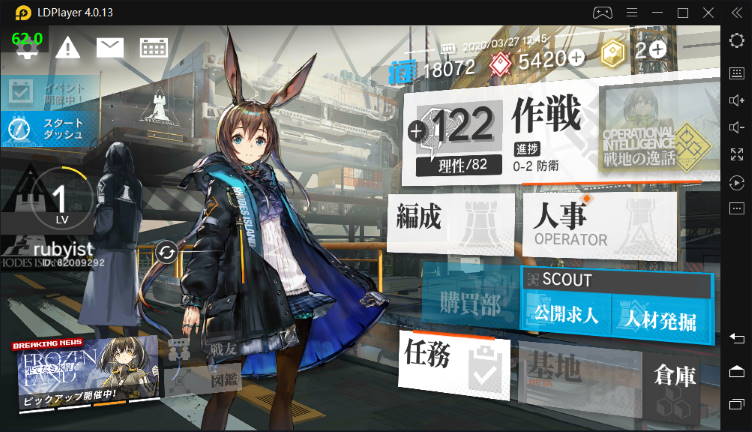 Windowsでゲーム中にfpsを表示する方法 Oar Style |  Windowsでゲーム中にfpsを表示する方法 Oar Style |
「Pc フレームレート 確認方法」の画像ギャラリー、詳細は各画像をクリックしてください。
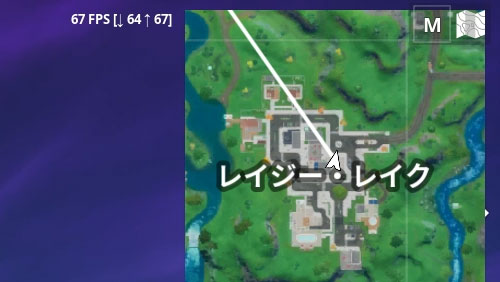 Windowsでゲーム中にfpsを表示する方法 Oar Style |  Windowsでゲーム中にfpsを表示する方法 Oar Style |  Windowsでゲーム中にfpsを表示する方法 Oar Style |
 Windowsでゲーム中にfpsを表示する方法 Oar Style |  Windowsでゲーム中にfpsを表示する方法 Oar Style | 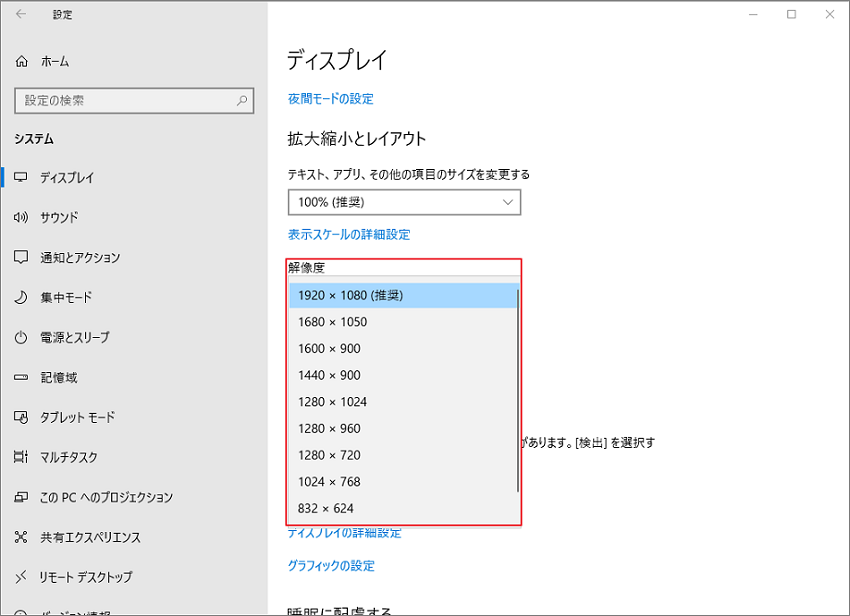 Windowsでゲーム中にfpsを表示する方法 Oar Style |
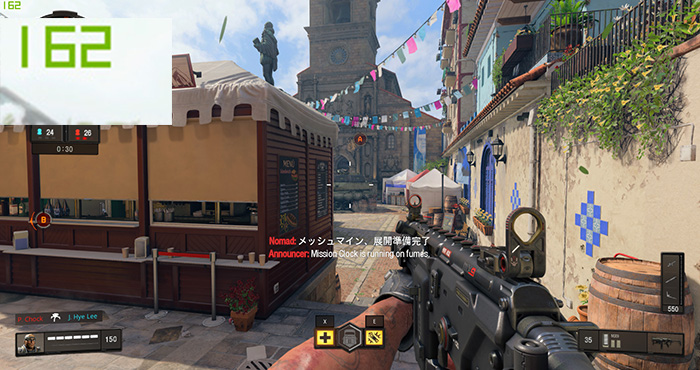 Windowsでゲーム中にfpsを表示する方法 Oar Style |  Windowsでゲーム中にfpsを表示する方法 Oar Style |  Windowsでゲーム中にfpsを表示する方法 Oar Style |
「Pc フレームレート 確認方法」の画像ギャラリー、詳細は各画像をクリックしてください。
 Windowsでゲーム中にfpsを表示する方法 Oar Style | 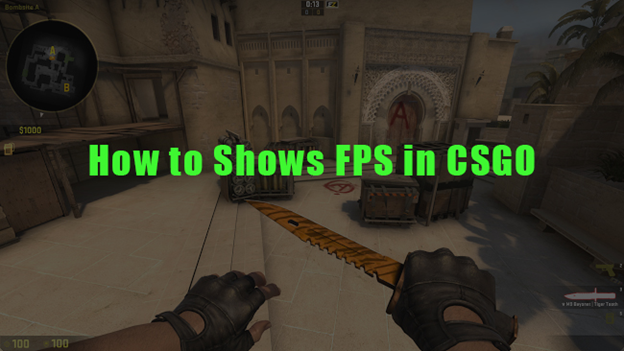 Windowsでゲーム中にfpsを表示する方法 Oar Style | Windowsでゲーム中にfpsを表示する方法 Oar Style |
 Windowsでゲーム中にfpsを表示する方法 Oar Style |  Windowsでゲーム中にfpsを表示する方法 Oar Style |  Windowsでゲーム中にfpsを表示する方法 Oar Style |
 Windowsでゲーム中にfpsを表示する方法 Oar Style | 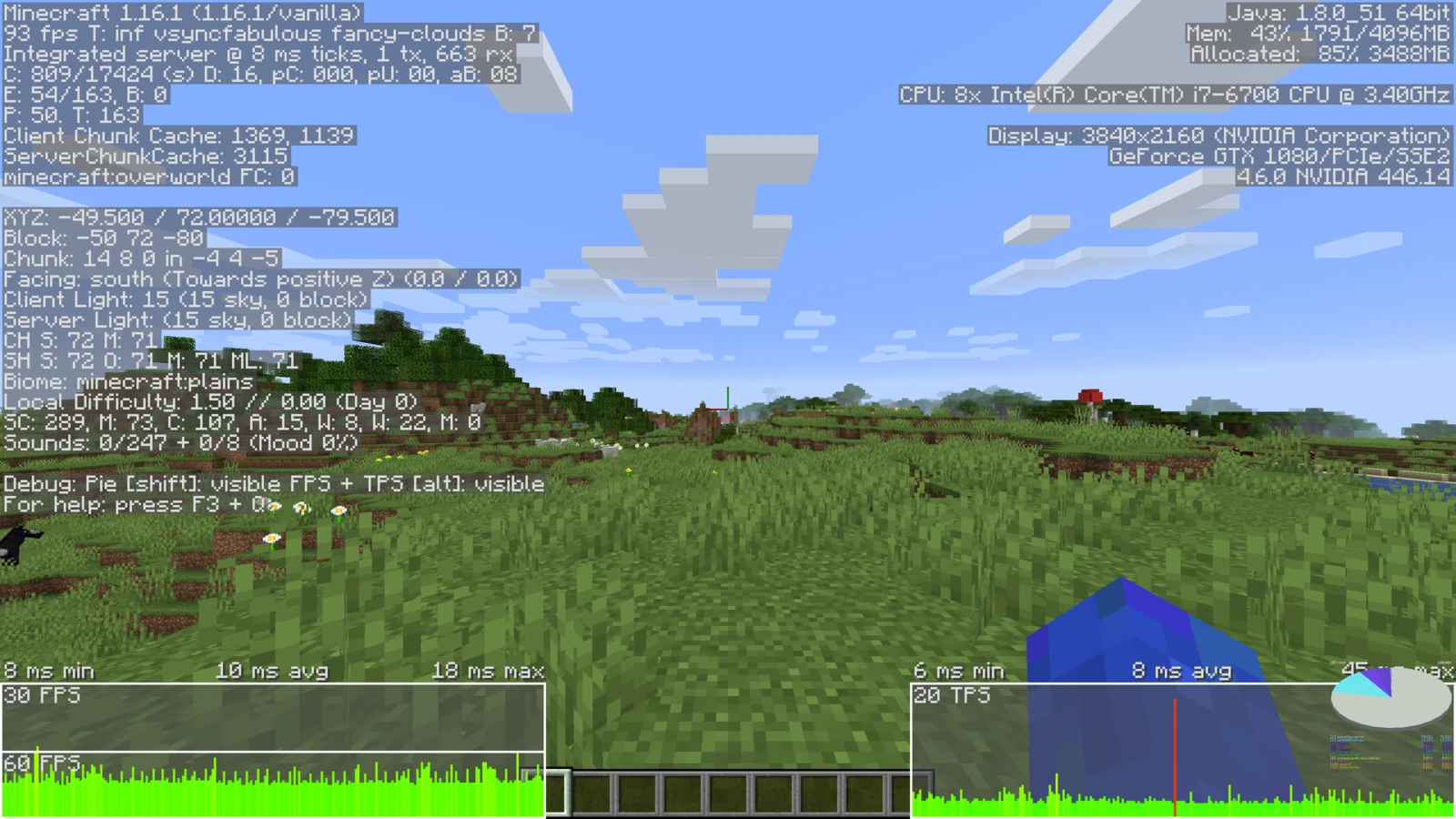 Windowsでゲーム中にfpsを表示する方法 Oar Style |  Windowsでゲーム中にfpsを表示する方法 Oar Style |
「Pc フレームレート 確認方法」の画像ギャラリー、詳細は各画像をクリックしてください。
 Windowsでゲーム中にfpsを表示する方法 Oar Style |  Windowsでゲーム中にfpsを表示する方法 Oar Style | 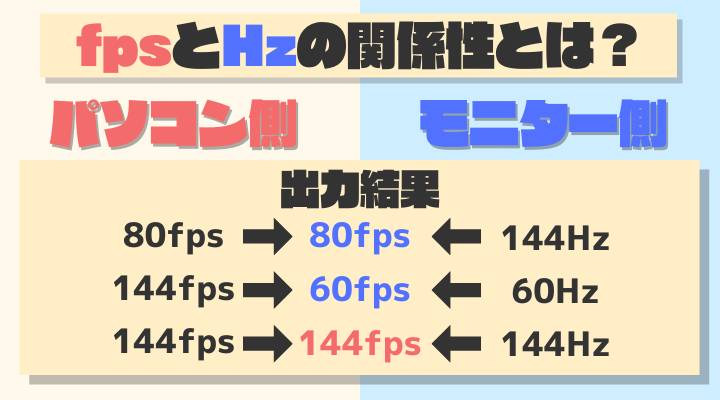 Windowsでゲーム中にfpsを表示する方法 Oar Style |
 Windowsでゲーム中にfpsを表示する方法 Oar Style |  Windowsでゲーム中にfpsを表示する方法 Oar Style |
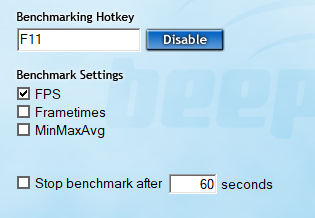
動画のフレームレートをMacで確認する方法 QuickTime Playerで動画ファイルを開く メニューの「ウインドウ」から「ムービーインスペクタを表示」(⌘+I)を選択 下記のように動画の情報が表示され、FPSの横に書いてある数字がフレームレートである この例フレームレートを表示させるだけならGeForce Experience、ハードウェアの状況もモニタリングしたいならMSI Afterburnerがおすすめです。 筆者が使っていないだけで、PCゲームのフレームレートを表示させるツールや方法はほかにもいろいろあると思います。
Incoming Term: pc フレームレート 確認方法,


0 件のコメント:
コメントを投稿